Druckdateien vorbereiten: Pixel, Größe und Auflösung im Griff
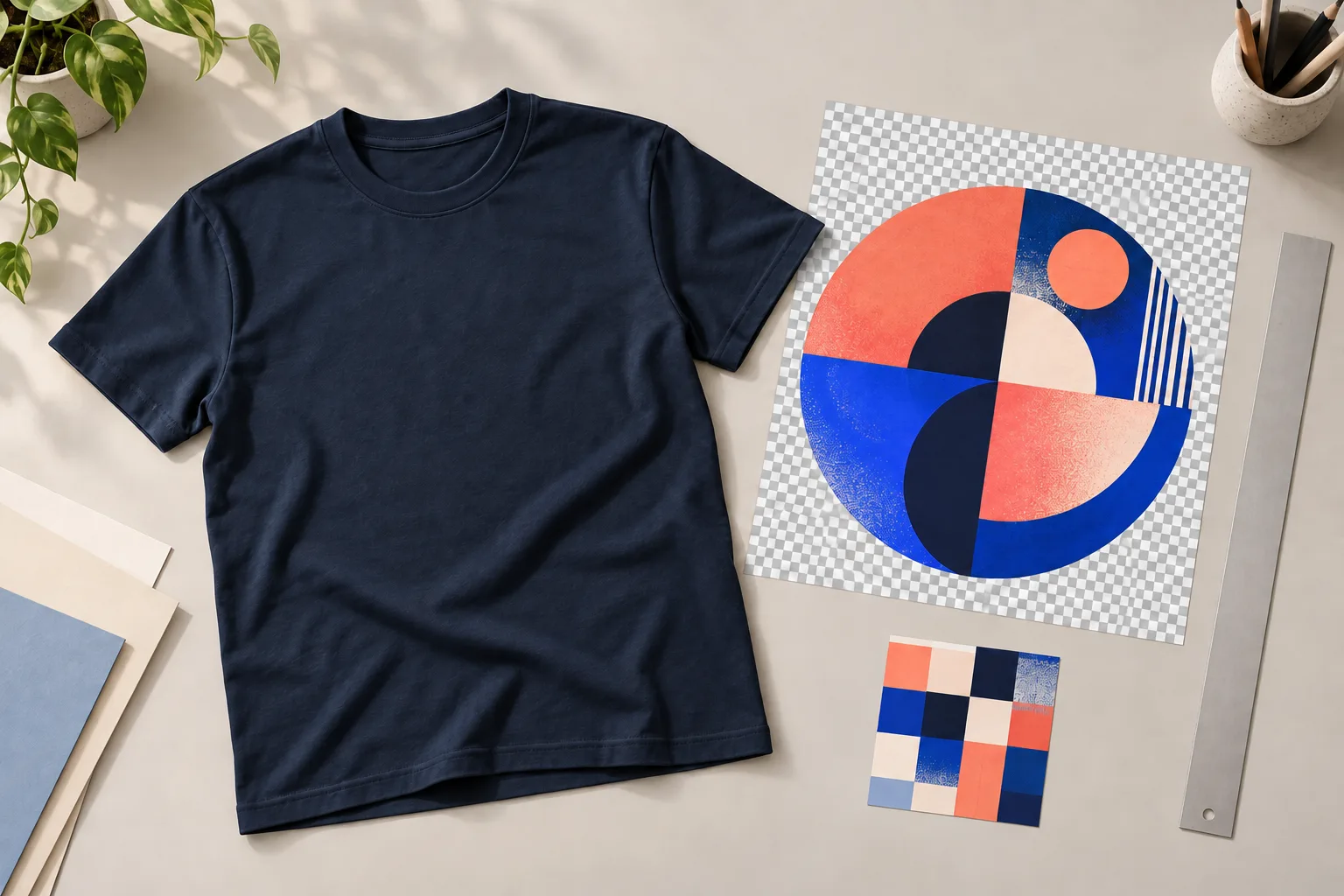
Ein Motiv kann auf deinem Bildschirm scharf aussehen und auf einem Shirt trotzdem unsauber wirken. Häufig liegt das Problem schon in der Datei: zu wenige Pixel, ein ungewollter Hintergrund oder eine Platzierung, die nicht zum Produkt passt. Mit einem festen Prüfablauf erkennst du solche Fehler, bevor aus deinem Entwurf ein Artikel im Shop wird.
Die wichtigste Grundlage ist das konkrete Produkt. Anforderungen an Dateiformat, Farbraum, Druckfläche und Auflösung können sich je nach Anbieter, Verfahren und Artikel unterscheiden. Die folgenden Rechenbeispiele erklären die Zusammenhänge. Sie ersetzen keine produktspezifische Druckvorlage.
1. Lege zuerst die tatsächliche Motivgröße fest
Entscheide, wie breit und hoch das Motiv auf dem fertigen Produkt sein soll. Eine kleine Brustgrafik braucht einen anderen Aufbau als ein großflächiger Rückenprint. Notiere außerdem die gewählte Position und die Produktvariante. So vermeidest du, dass eine Datei später versehentlich für eine andere Druckfläche verwendet wird.
Unterscheide zwischen der Größe deiner Arbeitsfläche und dem sichtbaren Motiv. Eine Datei kann großzügige transparente Ränder enthalten. Dann entspricht ihre Gesamtbreite nicht automatisch der sichtbaren Druckbreite. Ob solche Ränder für die Positionierung sinnvoll oder unerwünscht sind, hängt vom jeweiligen Upload-Verfahren ab. Richte dich nach dessen Vorlage und kontrolliere die Vorschau.
2. Rechne Pixel und Druckgröße zusammen
Pixel beschreiben die Bildpunkte einer Rasterdatei. PPI gibt an, wie viele dieser Pixel auf einen gedruckten Zoll entfallen. DPI bezeichnet technisch die Druckpunkte eines Ausgabegeräts; in Dateivorgaben wird der Begriff häufig auch für die Bildauflösung verwendet.
Für deine Planung gilt: Breite in Zentimetern geteilt durch 2,54, multipliziert mit der gewünschten PPI-Zahl. Dasselbe rechnest du für die Höhe. Angenommen, eine Vorgabe verlangt 300 PPI in Endgröße:
- 10 × 10 cm benötigen aufgerundet etwa 1.182 × 1.182 Pixel.
- 25 × 30 cm benötigen aufgerundet etwa 2.953 × 3.544 Pixel.
- 30 × 40 cm benötigen aufgerundet etwa 3.544 × 4.725 Pixel.
Das sind Rechenbeispiele, keine allgemeine Pflicht zu 300 PPI. Prüfe die gültige Vorgabe für deinen Artikel. Eine bereits kleine Datei erhält durch das bloße Ändern ihres Auflösungswerts keine zusätzlichen Bilddetails. Nutze möglichst die hochwertige Ausgangsdatei und beurteile jede Vergrößerung kritisch.
3. Kontrolliere Kanten, Hintergrund und feine Details
Öffne den Export erneut und prüfe ihn bei 100 Prozent Ansicht. Suche nach ausgefransten Konturen, hellen Säumen um freigestellte Motive und einzelnen Pixelresten. Lege zur Kontrolle abwechselnd einen hellen und einen dunklen Hintergrund hinter die Grafik. So werden Fehler sichtbar, die auf einem weißen Bildschirm verschwinden.
Sehr feine Linien und kleine Schrift verdienen einen eigenen Test in der geplanten Druckgröße. Gute Lesbarkeit bei starker Bildschirmvergrößerung sagt wenig über das fertige Produkt aus. Drucke dir bei Bedarf eine maßstabsgetreue Papieransicht als Größenhilfe aus. Sie hilft bei der Einschätzung von Proportionen, bildet aber weder Textilfarbe noch Druckergebnis verbindlich ab.
Prüfe bei transparenten Motiven auch halbtransparente Schatten und weiche Ausläufe gegen die Vorgaben des Verfahrens. Verwende sie bewusst und kontrolliere ihre Wirkung an einem Muster, statt vom Bildschirm direkt auf das Textil zu schließen.
4. Exportiere gezielt für den vorgesehenen Prozess
Bewahre eine bearbeitbare Masterdatei auf und exportiere davon die Produktionsdatei. Wähle Format, Farbprofil und Transparenz nach der konkreten Anleitung. PNG kann beispielsweise Transparenz speichern; JPG unterstützt keinen transparenten Hintergrund. Daraus folgt jedoch keine pauschale Empfehlung, jedes Produkt mit demselben Format anzulegen.
Kontrolliere nach dem Export die tatsächlichen Pixelmaße und die Dateigröße. Prüfe, ob Schriften, eingebettete Bilder und Effekte wie vorgesehen übernommen wurden. Eine Vektordatei bleibt als Master hilfreich, selbst wenn der Upload einen Rasterexport verlangt. Benenne Dateien eindeutig, etwa mit Motiv, Artikel, Position, Breite und Versionsnummer. Ein Name wie „final_neu_2“ macht spätere Korrekturen unnötig schwierig.
5. Prüfe Upload und Muster als zusammenhängenden Ablauf
Vergleiche die hochgeladene Version mit deinem Export: Stimmen Motiv, Ausrichtung, Skalierung und Druckseite? Kontrolliere jede Farbvariante, besonders den Wechsel zwischen hellen und dunklen Textilien. Eine auf Schwarz gut erkennbare Kontur kann auf Weiß verschwinden.
Halte vor der Musterbestellung Produktkennung, Farbe, Größe, Datei und Position fest. Wenn du später etwas änderst, lässt sich das Ergebnis dadurch zuordnen. Ändere möglichst nur einen relevanten Faktor gleichzeitig, damit du erkennst, welche Korrektur geholfen hat.
Starte mit dem passenden Artikel aus der Shirtee.Cloud-Produktübersicht und prüfe seine aktuellen Vorgaben. Bei unklaren Dateianforderungen kannst du über den Shirtee.Cloud-Kontakt gezielt nachfragen. Ein sauber dokumentierter Export macht dein Motiv reproduzierbar und den nächsten Produktstart deutlich übersichtlicher.