Ein Motiv, mehrere Posterformate: Bildausschnitt und Rand bewusst planen
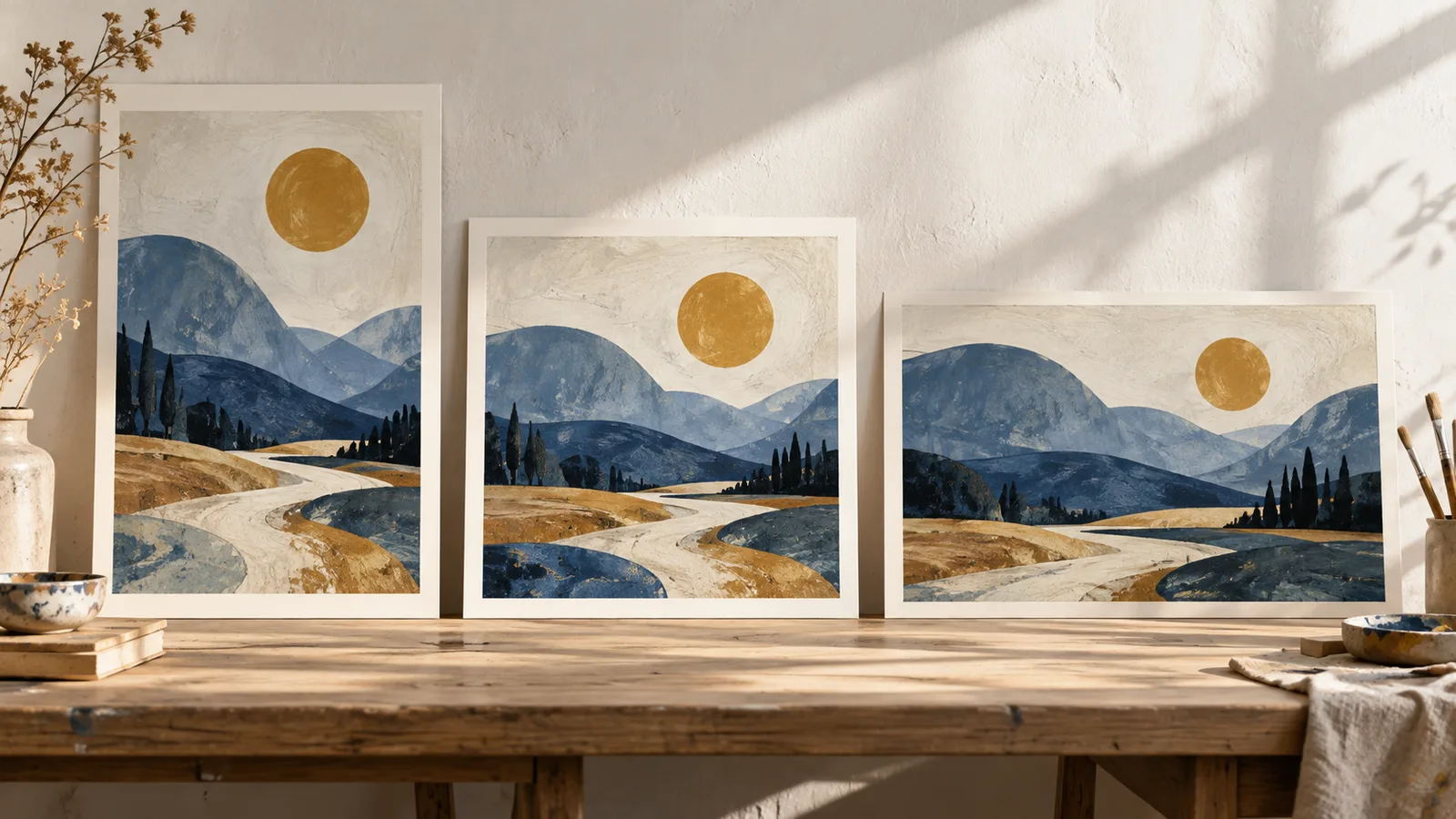
Ein Motiv lässt sich nicht immer unverändert auf jedes Posterformat übertragen. Wenn sich das Seitenverhältnis ändert, musst du zwischen einem anderen Bildausschnitt, zusätzlichen Rändern oder einer neu angeordneten Gestaltung wählen. Mehr Pixel lösen dieses Problem nicht: Sie betreffen die Auflösung, nicht die Form der Bildfläche.
Plane deshalb zunächst die Komposition und anschließend die technische Druckdatei. Das ist besonders hilfreich, wenn du aus einer Illustration oder Fotografie mehrere Formate entwickeln möchtest. Die folgenden Maße sind eigene Rechenbeispiele für die Gestaltung, keine Zusage, dass diese Varianten im aktuellen Shirtee.Cloud-Portfolio verfügbar sind.
Was ist der Unterschied zwischen Größe und Seitenverhältnis?
Die Größe beschreibt die tatsächlichen Abmessungen, etwa 30 × 40 Zentimeter. Das Seitenverhältnis beschreibt nur das Verhältnis von Breite zu Höhe. 30 × 40 und 45 × 60 Zentimeter haben beide das Verhältnis 3:4. Du kannst die Gestaltung proportional vergrößern, musst aber die ausreichende Auflösung separat prüfen.
40 × 50 Zentimeter entsprechen dagegen 4:5. Diese Fläche ist relativ zur Höhe breiter. Wenn ein Motiv für 3:4 gestaltet wurde, passt es deshalb nicht gleichzeitig unverzerrt, vollständig und randlos in 4:5. Du musst eine dieser Bedingungen bewusst ändern.
Schreibe deine Formate immer in derselben Reihenfolge auf: Breite × Höhe. So vermeidest du, dass aus einem geplanten Hochformat beim Export ein Querformat wird. Notiere zusätzlich die Ausrichtung und das Seitenverhältnis in deiner Dateiliste.
Drei Möglichkeiten für dasselbe Ausgangsmotiv
Stell dir eine selbst gezeichnete Landschaft vor: unten ein Weg, darüber Hügel, am oberen Rand eine kleine Sonne. Deine Ausgangsdatei ist 3000 × 4000 Pixel groß und damit im Verhältnis 3:4 angelegt. Daraus kannst du drei unterschiedliche Lösungen entwickeln:
| Ziel | Gestaltungsentscheidung | Rechnerische Folge im Beispiel |
|---|---|---|
| 3:4 | Proportional übernehmen | Der vollständige Ausschnitt bleibt erhalten |
| 4:5, randlos | Bei voller Breite oben und unten kürzen | 3000 × 3750 Pixel; insgesamt 250 Pixel weniger Höhe |
| 1:1, randlos | Einen quadratischen Ausschnitt wählen | 3000 × 3000 Pixel; insgesamt 1000 Pixel weniger Höhe |
Die Tabelle beschreibt Bildausschnitte ohne zusätzlichen Druckbeschnitt. Beim mittigen 4:5-Ausschnitt entfallen oben und unten jeweils 125 Pixel, zusammen 6,25 Prozent der ursprünglichen Höhe. Beim mittigen Quadrat sind es je 500 Pixel beziehungsweise insgesamt 25 Prozent. Eine Sonne direkt am oberen Rand könnte dadurch verschwinden.
Diese Zahlen entscheiden nicht, welcher Ausschnitt besser aussieht. Sie machen die Folgen einer automatischen Anpassung sichtbar. Verschiebe den Ausschnitt bewusst, wenn ein bestimmtes Motivdetail erhalten bleiben soll, und prüfe, was dafür an der anderen Seite verloren geht.
Wann ist ein Rand die bessere Lösung?
Wenn alle Bildteile erhalten bleiben sollen, kannst du die vollständige Illustration innerhalb einer anders proportionierten Fläche platzieren. Eine 3:4-Gestaltung wird bei 50 Zentimetern Höhe 37,5 Zentimeter breit. Auf einer Fläche von 40 × 50 Zentimetern bleiben damit links und rechts jeweils 1,25 Zentimeter frei.
Das ist ein eigener geometrischer Entwurf, noch keine fertige Druckvorlage. Entscheide, ob die seitlichen Flächen weiß, farbig oder Teil eines bewusst gestalteten Rahmens werden. Ein Rand sollte wie eine nachvollziehbare Gestaltung wirken und nicht wie ein versehentlich zu klein platziertes Bild.
Vergleiche außerdem die Serie als Ganzes. Ein Motiv mit Rand und eines ohne Rand können nebeneinander unterschiedlich groß wirken, obwohl die Außenmaße gleich sind. Zeige die tatsächliche Variante in der Produktdarstellung, statt dasselbe Mockup für alle Ausschnitte zu verwenden.
Bildausschnitt und Druckbeschnitt sind verschiedene Dinge
Ein Bildausschnitt bestimmt, welcher Teil des Motivs sichtbar ist. Druckbeschnitt ist eine zusätzliche Fläche außerhalb des vorgesehenen Endformats, die beim Zuschneiden berücksichtigt wird. Der Sicherheitsabstand hält wichtige Inhalte von kritischen Kanten fern. Diese drei Entscheidungen gehören getrennt in deine Prüfung.
Verwende für die endgültige Druckdatei die gültigen Vorgaben des tatsächlich ausgewählten Produkts. Prüfe Endformat, zusätzlichen Beschnitt und Sicherheitsabstand getrennt. Liegen dir die Angaben für deine geplante Shirtee.Cloud-Konfiguration noch nicht vor, kläre sie vor dem Export. Die geometrischen Rechenbeispiele in diesem Artikel ersetzen keine produktspezifische Druckvorlage.
Ziehe daher nicht einfach überall dieselbe Anzahl Millimeter vom sichtbaren Motiv ab. Kläre zuerst Endformat, erforderlichen Beschnitt und Sicherheitsbereich. Besonders bei Signaturen oder feinen Linien am Rand muss die endgültige Position zur konkreten Vorlage passen.
Prüfe jede Formatversion als eigenes Motiv
Lege für jedes Seitenverhältnis eine eigene Arbeitsfläche an. Bewahre die ursprüngliche Illustration unverändert und benenne die Varianten eindeutig, beispielsweise landschaft-3x4-v1 und landschaft-4x5-v1. Wenn du Elemente neu anordnest, dokumentiere das als eigene Gestaltungsversion.
Prüfe die Versionen zunächst nebeneinander: Bleibt der Weg erkennbar? Hat die Sonne genug Abstand? Ist die Komposition im Quadrat noch ausgewogen? Danach kontrollierst du die Auflösung der Druckdatei. Ein sinnvoller Ausschnitt kann trotzdem zu wenige Pixel für die gewünschte Ausgabegröße enthalten.
Zeige in den Mockups und Produktfotos genau die angebotenen Ausschnitte und Ränder. Beurteile anschließend ein Muster der gewählten Konfiguration. So können Käufer das Format nach seiner tatsächlichen Gestaltung auswählen und müssen nicht erst beim Auspacken entdecken, dass ein wichtiges Detail fehlt.
KI-generiertes Symbolbild für Formatvarianten; keine maßstabsgetreue Darstellung der Rechenbeispiele und kein reales Atelier.